Chụp photobooth online đẹp không cần ra tiệm, quan trọng là biết cách
Từ một chiếc điện thoại hoặc laptop, bạn có thể tự làm dải ảnh photobooth kiểu Hàn Quốc mà không cần đến tiệm. Bài viết hướng dẫn chọn khung, đặt camera, tạo dáng, chỉnh màu và in ảnh, kể cả khi muốn chụp chung với bạn bè ở xa.
 28 phút đọc
Nhiều người nghĩ chụp photobooth phải vào một chiếc buồng nhỏ, đứng trước máy ảnh chuyên dụng rồi chờ máy in ảnh. Thực ra, bạn hoàn toàn có thể chụp photobooth online ngay trên điện thoại hoặc laptop, dùng camera có sẵn để tạo dải ảnh 2, 3 hoặc 4 ô. Phần khó nhất không nằm ở công cụ, mà là chọn khung vừa mặt, đặt máy đúng chỗ và canh ánh sáng để từng ô ảnh không bị tối hay nhòe.
Photobooth là gì? Vì sao dải ảnh 4 ô lại được yêu thích?
Photobooth là hình thức chụp ảnh theo một bố cục có sẵn, thường gồm nhiều tấm nhỏ được ghép vào cùng một khung. Kiểu quen thuộc nhất là dải ảnh dài, có 3 hoặc 4 ô xếp dọc, phía dưới chừa chỗ ghi ngày tháng, tên người chụp hoặc một lời nhắn.
Ở các tiệm photobooth Hàn Quốc, bạn thường bước vào buồng chụp có đèn, camera và màn hình đếm ngược. Máy chụp liên tiếp nhiều tấm, cho chọn ảnh hoặc khung trang trí rồi in thành dải giấy. Một số tiệm còn có phụ kiện như kính, băng đô và mũ để khách thay đổi tạo dáng.
Photobooth vui ở chỗ nhiều khoảnh khắc được đặt cạnh nhau. Ô đầu có thể là một nụ cười nghiêm túc, ô thứ hai làm mặt ngơ ngác, ô thứ ba giơ tay hình trái tim, đến ô cuối lại bật cười vì người bên cạnh tạo dáng quá muộn.
Bốn tấm không nhất thiết phải là bốn bức chân dung đẹp nhất. Đôi khi chính sự khác nhau giữa các biểu cảm mới khiến dải ảnh đáng giữ lại.
Với photobooth online, chiếc buồng chụp được thay bằng một trang web. Camera điện thoại hoặc webcam laptop ghi hình, phần mềm ghép ảnh vào khung, thêm màu sắc và chữ rồi cho bạn tải về.
Bạn có thể chụp một mình, cùng người yêu, bạn thân hoặc cả nhóm. Không cần đến trung tâm thương mại, cũng không phải giới hạn số lần thử theo một lượt chụp có trả phí.
Chụp photobooth online miễn phí ở đâu?
Muốn bắt đầu ngay, bạn có thể mở boothsummer.com.
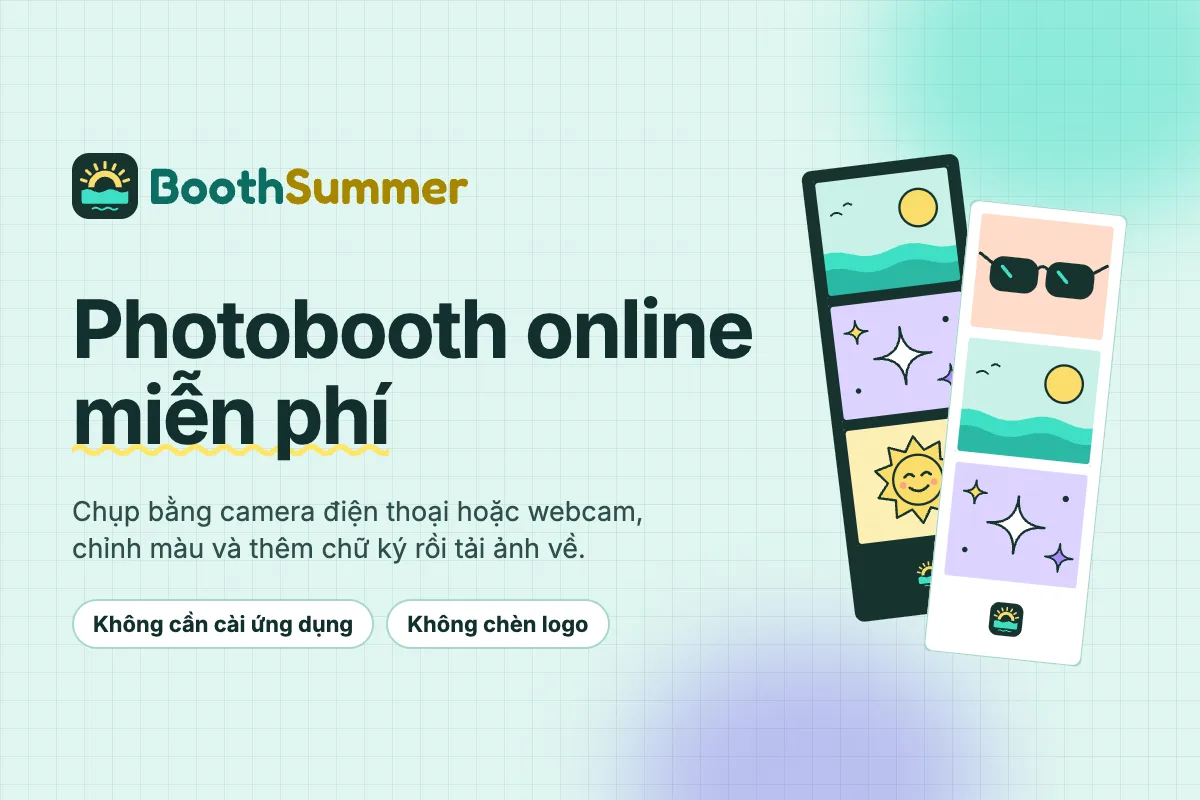
Boothsummer cho phép chụp và tải ảnh miễn phí trên trình duyệt, không yêu cầu tạo tài khoản, không phải cài ứng dụng và không chèn logo lên ảnh tải về.
Trang web hoạt động trên điện thoại, laptop và máy tính có webcam. Các trình duyệt được hỗ trợ gồm Chrome, Safari, Firefox và Edge. Trên điện thoại, Safari hoặc Chrome là những lựa chọn nên thử trước.
Boothsummer có giao diện tiếng Việt và tiếng Anh, phù hợp cả với người Việt lẫn khách nước ngoài muốn làm một dải ảnh kỷ niệm mà không cần tìm tiệm photobooth gần nơi ở.
Khung ảnh cũng không chỉ có kiểu trắng đen đơn giản. Bạn có thể tìm mẫu dành cho cặp đôi, bạn thân, lớp học, K-pop, phong cách vintage, film hoặc các ngày lễ như Trung thu, Giáng sinh và Halloween.
Điểm tiện nhất là chụp lại được từng ô. Một tấm nhắm mắt không có nghĩa bạn phải làm lại cả dải.
Chụp online khác chụp photobooth ngoài tiệm thế nào?
| Tiêu chí | Photobooth online trên boothsummer | Photobooth tại tiệm |
|---|---|---|
| Thiết bị | Điện thoại hoặc máy tính có webcam | Máy chụp chuyên dụng |
| Chi phí chụp | Miễn phí | Trả phí theo lượt hoặc gói |
| Địa điểm | Tại nhà hoặc nơi có thể sử dụng thiết bị | Phải đến tiệm |
| Khung ảnh | Chọn trong thư viện khung trực tuyến | Theo mẫu tiệm cung cấp |
| Ánh sáng | Bạn tự bố trí | Thường có đèn thiết lập sẵn |
| Chụp lại | Chụp lại từng ô khi cần | Tùy quy định từng tiệm |
| Nhận ảnh | Tải file về thiết bị | Thường có bản in, tùy dịch vụ có file số |
| In ảnh | Tải file rồi tự in hoặc gửi tiệm | Thường in trực tiếp tại chỗ |
Chụp tại tiệm vẫn có lợi thế về ánh sáng, máy ảnh và trải nghiệm cả nhóm đứng trong một buồng nhỏ. Còn photobooth tại nhà hợp với những buổi tối muốn chụp ảnh ngẫu hứng, làm quà tặng hoặc thử nhiều kiểu khung mà không phải trả tiền cho từng lượt.
Bản tải về đủ dùng để đăng story, làm ảnh đại diện hay gửi bạn bè.
Nên chụp photobooth bằng điện thoại hay laptop?
Cả hai đều ổn, nhưng không có thiết bị nào tốt nhất cho mọi trường hợp. Chọn theo số người chụp và cách bạn muốn đặt máy sẽ dễ hơn.
Chụp photobooth trên điện thoại: tiện khi chụp một mình hoặc hai người
Điện thoại có lợi thế là dễ thay đổi góc đặt. Máy tựa được lên giá đỡ, đặt trên bàn hoặc gắn tripod nhỏ để chụp ở nhiều vị trí trong phòng.
Camera trước giúp nhìn thấy biểu cảm của mình trên màn hình. Đổi lại, một số camera selfie có góc khá rộng, khiến khuôn mặt hơi biến dạng khi đứng quá sát.
Hãy thử đặt điện thoại cách mặt khoảng 60-100 cm rồi nhìn vào khung ngắm. Đây là khoảng cách thử ban đầu, không phải quy tắc cố định. Đưa máy ra xa thêm hoặc đổi bố cục khi hai người chưa lọt khung.
Một giá đỡ điện thoại nhỏ thường hữu ích hơn việc cố cầm máy bằng một tay. Bạn sẽ có cả hai tay để tạo dáng, đồng thời tránh được rung hình khi chụp.
Chụp trên điện thoại còn tiện ở bước cuối: tải ảnh xuống, xem lại rồi gửi qua ứng dụng nhắn tin hoặc đăng mạng xã hội.
Chụp photobooth trên laptop: hợp với bạn thân và nhóm nhỏ
Laptop có màn hình lớn, nên mọi người dễ quan sát vị trí của mình trước khi bộ đếm ngược kết thúc. Webcam tích hợp thường nằm ở mép trên màn hình, không cần mua thêm thiết bị.
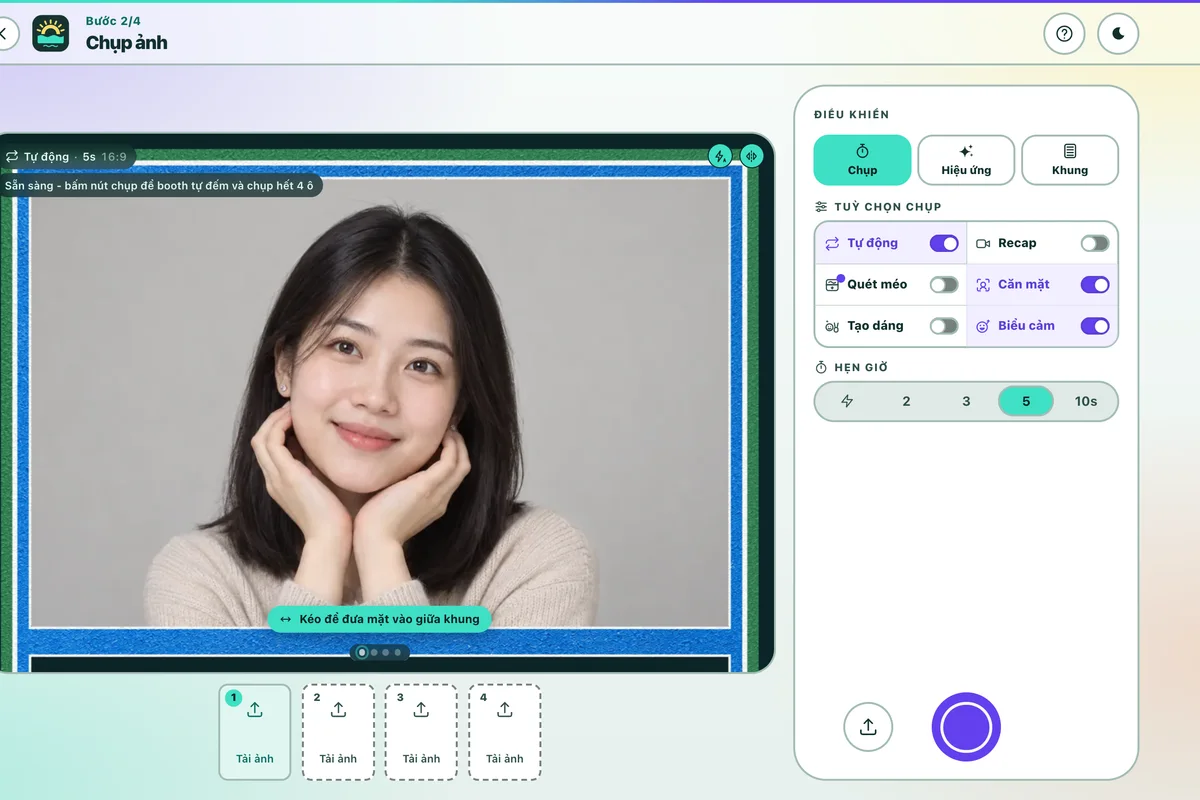
Để chụp photobooth trên laptop, đặt máy trên một chiếc bàn vững, nâng lên sao cho camera gần ngang tầm mắt. Nếu laptop quá thấp, ảnh dễ thành góc chụp từ dưới cằm lên.
Khi chụp hai hoặc ba người, nên lùi ra sau vừa đủ để không ai bị cắt vai. Đừng cố chen cả nhóm sát màn hình chỉ vì muốn khuôn mặt trông to hơn.
Laptop cũng thuận tiện khi bạn muốn dùng tính năng Gợi ý tạo dáng của boothsummer. Trên máy tính, tính năng này có thể hiển thị một dáng mẫu cho từng ô và tự chụp khi nhận ra bạn đã giữ đúng dáng khoảng một giây.
Webcam laptop cho ảnh tối hoặc mờ cũng đừng vội kết luận chụp photobooth trên máy tính không đẹp. Thử lau camera, mở thêm đèn và thay đổi vị trí trước. Webcam chất lượng thấp vẫn có giới hạn, nhưng ánh sáng tốt thường cải thiện kết quả đáng kể.
Chuẩn bị góc chụp photobooth tại nhà
Bạn không cần biến phòng ngủ thành studio. Một mảng tường, chiếc bàn vững và nguồn sáng phù hợp là đủ để bắt đầu.
Chọn phông nền ít chi tiết
Tường trắng, kem, xám nhạt hoặc một tấm rèm trơn đều dễ phối với khung photobooth. Phông đơn giản đặc biệt hợp với kiểu ảnh Hàn Quốc có viền pastel, họa tiết trái tim và màu film.
Trước khi chụp, hãy nhìn vào màn hình thay vì chỉ nhìn căn phòng. Camera có thể thu cả chiếc ổ điện, góc tủ, túi đồ treo sau cửa hoặc một phần giường chưa gọn.
Bạn không nhất thiết phải dọn cả phòng. Chỉ cần dọn khu vực thực sự xuất hiện trong ảnh.
Muốn có không khí sinh nhật hoặc lễ hội, thử thêm một vài vật nhỏ như bóng bay, hoa giấy, gấu bông hay chiếc khăn màu. Những món này nên nằm ở rìa bố cục, tránh chiếm hết khoảng trống dành cho khuôn mặt.
Canh ánh sáng: đặt người trước cửa sổ, không phải trước đèn thật mạnh
Ánh sáng quyết định khá nhiều đến chất lượng ảnh photobooth, nhất là khi dùng webcam.
Ban ngày, cách dễ nhất là đứng hoặc ngồi hướng mặt về phía cửa sổ. Ánh sáng tự nhiên đi vào từ phía trước hoặc hơi chếch bên cạnh giúp mắt sáng hơn, da đều màu và ảnh ít bị nhiễu.
Tránh để cửa sổ sáng rực ngay phía sau lưng. Camera có thể giữ được chi tiết ở cửa sổ nhưng làm khuôn mặt tối đi.
Nắng chiếu thẳng vào mặt sẽ làm một bên sáng gắt, một bên tối sâu. Lúc đó kéo rèm mỏng cho ánh sáng dịu lại. Ngày nhiều mây đôi khi còn thuận lợi hơn ngày nắng mạnh vì nguồn sáng mềm và ít bóng đổ.
Buổi tối, hãy đặt đèn bàn hoặc ring light phía trước mặt, hơi cao hơn tầm mắt. Đèn không cần quá mạnh, chỉ cần đủ để gương mặt sáng và không xuất hiện bóng lớn dưới mắt.
Đèn bàn xoay vào bức tường trắng gần đó sẽ cho ánh sáng phản xạ lại, miễn là đèn không quá nóng và được đặt an toàn. Ánh sáng phản xạ thường dễ chịu hơn việc chiếu trực tiếp một bóng đèn nhỏ vào mặt.
Một mẹo khác là tránh dùng đồng thời quá nhiều nguồn sáng có màu khác nhau. Đèn vàng trong phòng kết hợp với ánh sáng xanh từ màn hình có thể khiến một bên mặt ngả cam, bên còn lại tái xanh.
Đặt camera ngang mắt và giữ máy cố định
Camera ngang tầm mắt là vị trí dễ dùng nhất khi chụp chân dung. Bạn có thể nghiêng đầu hoặc cúi nhẹ để tạo dáng, nhưng không cần giữ máy ở một góc quá cao hay quá thấp ngay từ đầu.
Hãy chừa một khoảng trống nhỏ phía trên đầu và hai bên vai. Khi ảnh được ghép vào ô photobooth, phần mép có thể bị cắt tùy tỷ lệ khung.
Đặc biệt với khung 4 ô, ảnh bên trong thường khá nhỏ. Những động tác tay đặt sát mép rất dễ bị mất ngón hoặc khuất sau viền trang trí.
Cả nhóm đứng vào vị trí trước rồi nhìn thử từng mép trên màn hình. Người ở ngoài cùng nên để tay và vai lọt hẳn trong vùng chụp.
Chọn khung photobooth 2, 3 hay 4 ô?
Đây là bước nên quyết định trước khi bắt đầu. Số ô ảnh ảnh hưởng đến cách kể câu chuyện, số lần tạo dáng và kích thước mỗi tấm bên trong dải.
Thư viện khung photobooth của boothsummer lọc được theo số ô, chủ đề và tên khung. Các mẫu còn hiển thị thông tin về khổ in để bạn chọn theo mục đích sử dụng.
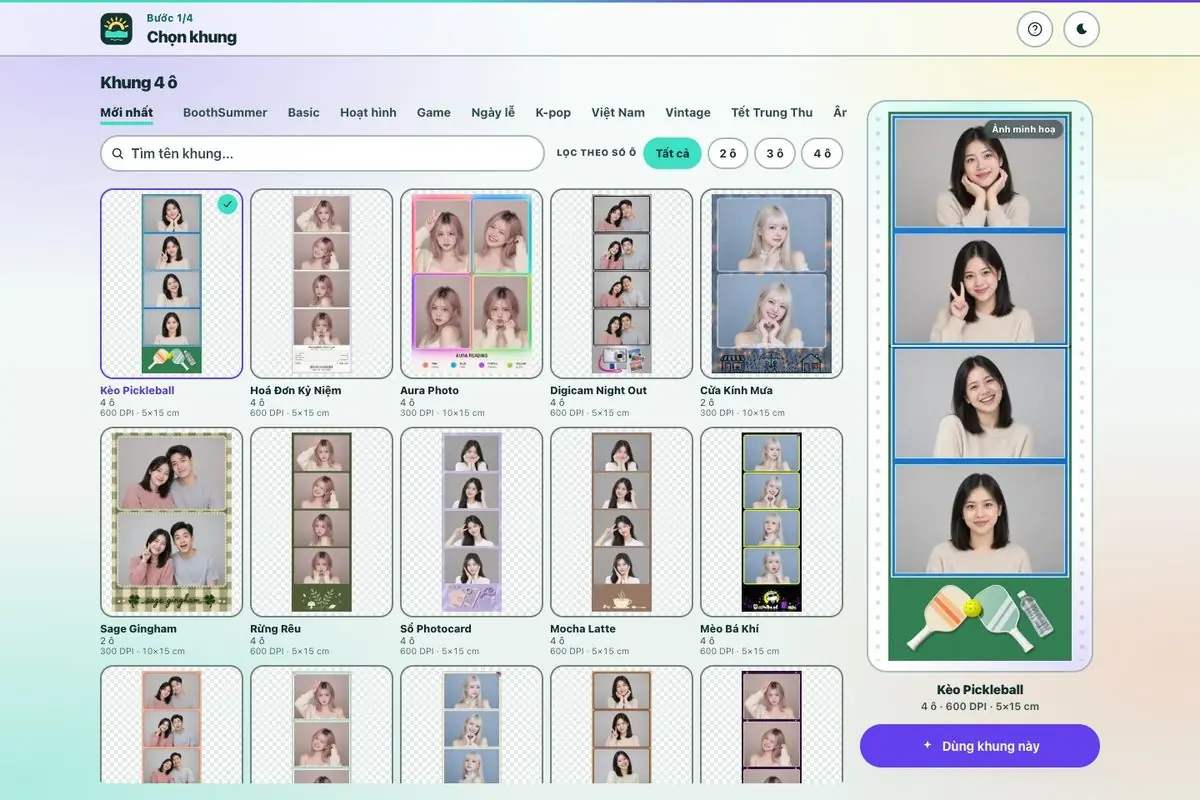
Khung 2 ô: ảnh đôi và bố cục rộng
Hai ô tạo cảm giác thoáng, nhất là với những mẫu có vùng ảnh lớn. Bạn có thể chụp một tấm nghiêm túc và một tấm vui nhộn, hoặc dùng hai ô cho hai người ở hai địa điểm khác nhau.
Kiểu này dùng cho ảnh couple, ảnh kỷ niệm ngắn hoặc khi bạn đã có hai bức chân dung đẹp muốn ghép chung.
Khung 3 ô: vừa đủ cho một câu chuyện nhỏ
Ba ô tạo nhịp khá tự nhiên: mở đầu, thay đổi và kết thúc.
Bạn có thể bắt đầu bằng nụ cười, tiếp theo là giơ một món đồ, cuối cùng là nhìn sang người bên cạnh. Khung 3 ô cũng phù hợp với một nhóm bạn muốn mỗi người đóng góp một tấm ảnh riêng.
Với những khung có ô ảnh lớn, khuôn mặt thường có thêm không gian so với các bố cục 4 ô nhỏ.
Khung 4 ô: lựa chọn quen thuộc của photobooth Hàn Quốc
Dải 4 ô là kiểu dễ nhận ra nhất khi nhắc đến ảnh photobooth Hàn Quốc. Nó đủ chỗ để thay đổi biểu cảm, tạo một chuỗi động tác hoặc ghi lại bốn khoảnh khắc trong cùng buổi chụp.
Nhưng không phải khung 4 ô nào cũng giống nhau.
Một số mẫu trên boothsummer có dạng dải dọc 5×15 cm, trong khi những mẫu khác là bố cục 10×15 cm. Vì vậy, hãy nhìn hình xem trước và thông tin khổ in, đừng chỉ dựa vào số ô.
Dải ảnh nhỏ để kẹp vào ốp điện thoại hoặc sổ tay cần khung dài, hẹp. Còn khi muốn dán lên tường hoặc để trên bàn, bạn có thể thích khung lớn và thoáng hơn.
Với khung nhiều họa tiết, nên chọn áo đơn giản để tổng thể không bị rối. Khung trắng, đen hoặc vintage nhẹ lại dễ phối với trang phục có màu nổi.
Cách chụp photobooth online bằng boothsummer từng bước
Chuẩn bị xong góc chụp, mở điện thoại hoặc laptop lên là bắt đầu được. Quy trình cơ bản có bốn bước.
Bước 1: mở web và chọn khung ảnh
Vào boothsummer bằng trình duyệt.
Màn hình đầu tiên là phần chọn khung. Từ đây xem được mẫu mới nhất, lọc theo nhãn như Couple, K-pop, Vintage, Bạn thân hoặc tìm khung 2, 3, 4 ô.
Chọn một mẫu rồi bấm Dùng khung này.
Số ô của khung chính là số ảnh bạn cần để hoàn thành dải. Boothsummer chỉ yêu cầu quyền camera sau khi bạn xác nhận khung, nên đừng lo khi vừa vào trang mà chưa thấy hình từ webcam.
Bước 2: cho phép camera và chụp từng ô
Khi trình duyệt hiện yêu cầu truy cập camera, chọn Cho phép.
Khung ngắm sẽ xuất hiện để bạn kiểm tra khuôn mặt, chỉnh góc đặt máy hoặc chuyển camera trước, sau trên thiết bị hỗ trợ.
Boothsummer có các mức hẹn giờ Ngay, 2, 3, 5 và 10 giây.
Chụp một mình và đứng xa thiết bị thì 5 hoặc 10 giây sẽ dễ chuẩn bị hơn. Hai người đã ngồi đúng vị trí có thể dùng 2 hoặc 3 giây để giữ nhịp tự nhiên.
Bạn cũng có thể bật chụp tự động để booth tự chạy lần lượt các ô, hoặc tắt đi và tự bấm từng tấm. Cách thứ hai hợp khi muốn thay phụ kiện, chỉnh tóc hay đổi vị trí giữa các ảnh.
Một ô chưa đẹp thì chụp lại ô đó. Không cần xóa hết các ảnh trước.
Không muốn chụp trực tiếp? Bạn có thể chọn Tải ảnh lên để đưa ảnh đã có sẵn vào từng ô. Cách này hữu ích khi muốn ghép ảnh từ một chuyến đi, buổi concert hoặc những tấm selfie chụp trước đó.
Bước 3: chỉnh màu, làm đẹp và thêm chữ
Sau khi chụp đủ ảnh, chuyển sang phần chỉnh sửa.
Ở đây có các nhóm công cụ như Trang điểm, Màu, LUT, Biến hình, Hiệu ứng và Chữ ký. Dùng riêng từng nhóm hay kết hợp đều được.
Người mới cứ thử bộ lọc màu trước. Hãy chọn một tông hợp với ánh sáng gốc, sau đó mới cân nhắc làm mịn da hoặc thêm hiệu ứng.
Chọn Gốc trong nhóm màu là bỏ được bộ lọc. Phần hiệu ứng chuyển động có lựa chọn Tắt.
Bạn cũng có thể chọn lại một ô để kéo ảnh, phóng to, thu nhỏ hoặc thay đổi bố cục. Đây là lúc sửa những trường hợp mặt quá sát mép hoặc phần đầu bị khung che mất.
Cuối cùng, thêm tên, ngày tháng hoặc lời nhắn. Chữ viết tay trên boothsummer hỗ trợ dấu tiếng Việt, nên những dòng như "Hội bạn thân", "Kỷ yếu 2026" hay "Hẹn gặp lại" vẫn hiển thị đầy đủ.
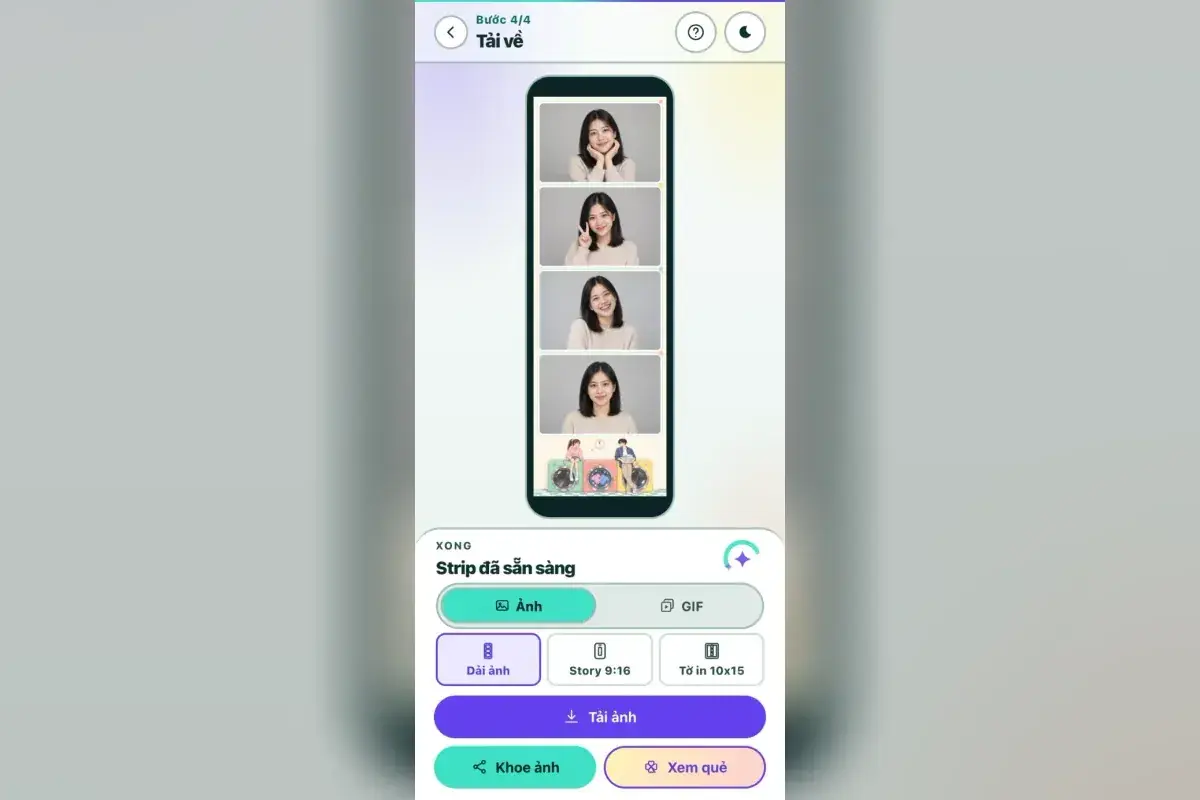
Bước 4: xem kết quả và tải ảnh về máy
Khi đã ưng ý, bấm Xem kết quả.
Ở bước tải về, boothsummer có các kiểu xuất phù hợp với mục đích khác nhau:
- Dải ảnh: giữ bố cục khung đã chọn, phù hợp để lưu kỷ niệm hoặc tự dàn trang in.
- Story 9:16: đặt dải ảnh trên nền dọc để đăng story điện thoại.
- Tờ in 10x15: ghép hai bản dải dọc lên một tờ in, chỉ xuất hiện với khung phù hợp.
- GIF hoặc video: dành cho ảnh chuyển động, video recap hay hiệu ứng hỗ trợ.
Chọn đúng bản cần dùng rồi tải xuống. File ảnh tĩnh được xuất dạng JPG.
Trên laptop, ảnh thường nằm trong thư mục tải xuống mặc định của trình duyệt. Trên điện thoại, vị trí lưu phụ thuộc vào hệ điều hành và trình duyệt, vì vậy hãy kiểm tra ứng dụng Ảnh hoặc Tệp nếu chưa thấy ảnh ngay.
Cách tạo dáng photobooth đẹp cho từng nhóm
Đừng đợi đến khi đồng hồ bắt đầu đếm mới nghĩ ra dáng chụp. Với một khung 4 ô, bạn chỉ cần chuẩn bị khoảng bốn biểu cảm khác nhau là đủ.
Chụp photobooth một mình: thay đổi biểu cảm thay vì đổi chỗ liên tục
Chụp một mình có lợi thế là bạn kiểm soát toàn bộ khung hình. Không phải chờ người khác sẵn sàng, cũng không cần lo ai đó vô tình che mặt.
Thử một chuỗi bốn ô:
- Nhìn thẳng, cười nhẹ.
- Giơ hai ngón tay chữ V cạnh má.
- Nghiêng đầu, chống cằm hoặc làm mặt ngơ ngác.
- Dùng hai tay tạo hình trái tim.
Bốn ảnh vẫn giữ cùng khoảng cách đến camera, nhưng có đủ sự thay đổi để dải ảnh không đơn điệu.
Trên máy tính còn có Gợi ý tạo dáng trong tùy chọn chụp cho lúc bí dáng. Boothsummer sẽ hiển thị dáng mẫu cho từng ô, chẳng hạn tay tim, chữ V hoặc tai thỏ. Khi nhận ra bạn giữ đúng dáng khoảng một giây, hệ thống có thể tự chụp.
Không thích dáng đang hiện thì đổi sang mẫu khác hoặc bấm chụp thủ công.
Chụp photobooth với người yêu: đừng để cả bốn ô đều giống nhau
Ảnh couple đẹp thường có sự tương tác, chứ không chỉ là hai người cùng nhìn thẳng vào camera.
Ở ô đầu, hai người có thể ngồi cạnh nhau và cười. Ô thứ hai quay sang nhìn nhau. Ô thứ ba dùng hai nửa bàn tay ghép thành một hình trái tim. Ô cuối thử một biểu cảm ngốc nghếch hoặc tựa đầu vào vai nhau.
Bạn không cần tạo những dáng quá phức tạp. Trong một ô ảnh nhỏ, biểu cảm mặt và vị trí bàn tay thường dễ nhận thấy hơn các động tác toàn thân.
Một người cao hơn đáng kể? Thử cùng ngồi xuống. Hai khuôn mặt sẽ gần cùng tầm, tránh phải nghiêng webcam quá nhiều.
Chụp cùng bạn thân: mỗi ô một tính cách
Một dải ảnh với bạn thân có thể vui hơn khi hai người không cố tạo dáng giống hệt nhau.
Một người cười, một người giả vờ giận. Một người giơ ngón cái, người còn lại lắc đầu. Đến ô cuối, cả hai cùng nhìn nhau hoặc cùng làm một biểu cảm bất ngờ.
Khung Y2K, K-pop, màu pastel hoặc vintage ăn ý với kiểu chụp này.
Nhóm ba hoặc bốn người nên chọn góc chụp rộng hơn và hạn chế đưa tay quá gần camera. Bàn tay ở tiền cảnh có thể trông lớn bất thường, che mất khuôn mặt người đứng phía sau.
Chụp photobooth kỷ yếu và cả lớp: chia nhóm thay vì cố chen tất cả vào một ô
Một webcam laptop khó ghi rõ từng khuôn mặt khi có quá nhiều người đứng chung. Với nhóm đông hoặc cả lớp, cách dễ xem hơn là chia thành các nhóm nhỏ, chụp lần lượt rồi tạo nhiều dải ảnh.
Chọn khung chủ đề trường học, thống nhất một màu trang phục hoặc đạo cụ như cuốn vở, bảng tên, chiếc mũ tốt nghiệp.
Nếu muốn cả lớp xuất hiện trong một dải, có thể dùng ảnh nhóm đã chụp bằng camera có góc rộng, rồi tải ảnh đó vào một ô. Những ô còn lại dành cho ảnh thầy cô, nhóm bạn hoặc một tấm ảnh vui.
Ảnh lớp có nhiều khuôn mặt nhỏ, vì vậy đừng chọn khung có quá nhiều họa tiết che lên vùng ảnh.
Chụp photobooth chung với bạn ở xa bằng chuyền khung
Không phải lúc nào những người muốn chụp chung cũng đang ở cùng một thành phố. Một người học ở Hà Nội, một người đi làm tại TP.HCM, người khác du học ở nước ngoài vẫn có thể góp ảnh vào chung một dải.
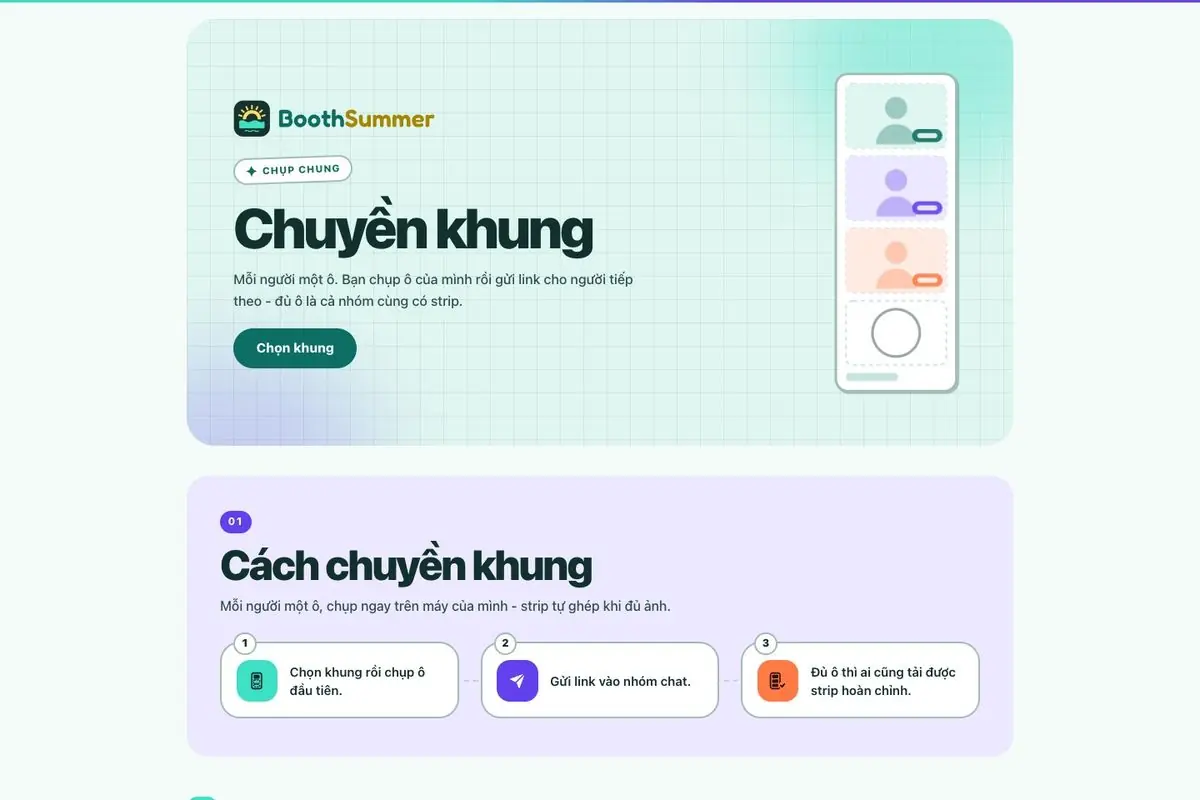
Trên boothsummer, tính năng chuyền khung được thiết kế cho tình huống này.
Cách hoạt động khá đơn giản: mỗi người chụp một hoặc vài ô trên thiết bị riêng. Không cần gọi video hay online cùng lúc.
Người đầu tiên chọn khung, chụp ô của mình rồi tạo link chuyền. Sau đó gửi link vào nhóm chat để những người tiếp theo mở, chọn ô trống và chụp ảnh.
Khi đủ ô, dải ảnh hoàn chỉnh được ghép lại và mọi người có link đều có thể tải về.
Ví dụ, bốn người bạn sống ở bốn thành phố có thể chọn khung 4 ô. Người đầu chụp vào buổi sáng, người thứ hai chụp sau giờ làm, hai người còn lại hoàn thành vào buổi tối.
Kết quả là một dải ảnh chung dù không ai đứng cạnh ai lúc bấm máy.
Làm sao để ảnh chụp ở nhiều nơi vẫn đẹp và đồng đều?
Chụp ở nhiều phòng khác nhau dễ khiến ảnh bị lệch màu. Một ô sáng trắng, ô khác vàng đậm, ô cuối lại có ánh sáng xanh từ màn hình máy tính.
Trước khi gửi link, cả nhóm nên thống nhất vài điểm:
- Chụp từ ngực trở lên hoặc cùng một kiểu cận mặt.
- Ưu tiên ánh sáng phía trước, tránh nền sáng hơn mặt.
- Dùng cùng một phong cách màu, chẳng hạn màu gốc hoặc tông film nhẹ.
- Chốt trước dòng chữ ký và ngày chụp.
- Mỗi người chọn một biểu cảm khác nhau nhưng vẫn theo cùng chủ đề.
Trong chuyền khung, một số lựa chọn màu và hiệu ứng có thể được kế thừa từ ô đã chụp trước, giúp dải ảnh đồng nhất hơn.
Vì thế, đừng tạo link từ đầu tuần rồi để đến cuối tuần mới nhắc mọi người chụp. Khi dải hoàn thành, hãy tải file về máy để giữ lâu dài.
Chỉnh màu photobooth kiểu Hàn Quốc sao cho tự nhiên?
Một dải ảnh đẹp không nhất thiết phải có bộ lọc thật mạnh. Màu da dễ nhìn, khuôn mặt rõ và các ô có tông thống nhất thường quan trọng hơn.
Tông ấm cho ảnh couple và ánh đèn vàng
Tông ấm tạo cảm giác gần gũi, dễ phối với khung kem, nâu, hồng nhạt hoặc vintage.
Ảnh gốc chụp dưới đèn vàng mạnh cần xem trước thật kỹ. Thêm quá nhiều màu ấm có thể khiến da chuyển sang cam và phần trắng trong mắt bị ngả vàng.
Tông lạnh: ảnh tối giản, phong cách hiện đại
Tông lạnh dễ kết hợp với khung xanh, xám, bạc hoặc các thiết kế K-pop.
Nhưng khi ánh sáng ban đầu đã yếu, màu lạnh có thể khiến khuôn mặt trông thiếu sức sống. Hãy kiểm tra vùng dưới mắt và hai bên má trước khi lưu.
Màu film phai cho ảnh kỷ niệm, vintage
Màu phim phai làm ảnh bớt rực, tạo cảm giác nhẹ nhàng và hơi hoài cổ.
Phong cách này đẹp cho ảnh bạn thân, ảnh kỷ yếu hoặc các dải ảnh muốn lưu trong album. Một chiếc áo trắng, nền tường kem và viền film đơn giản đã đủ tạo không khí mà không cần thêm nhiều họa tiết.
Đen trắng: ít màu nhưng khó lỗi thời
Ảnh đen trắng làm nổi bật biểu cảm và ánh sáng. Những khung có viền đen, trắng hoặc họa tiết tối giản đều phù hợp.
Tuy vậy, đen trắng không sửa được ảnh quá tối hay mất nét. Nếu mắt đã chìm trong bóng, bạn vẫn cần xử lý ánh sáng trước khi áp bộ lọc.
Có nên bật làm mịn da?
Boothsummer có các lựa chọn trang điểm, làm đẹp và cho phép tắt hẳn.
Với ảnh chụp cận mặt, làm mịn nhẹ có thể giúp màu da đều hơn. Nhưng nếu dùng quá mạnh, chi tiết trên da biến mất, ảnh dễ có cảm giác giả, đặc biệt khi bốn ô đều dùng cùng một kiểu làm đẹp.
Thử so sánh ảnh gốc với ảnh đã chỉnh trước khi quyết định. Với ảnh nhóm, giữ mức chỉnh nhẹ để khuôn mặt mọi người vẫn tự nhiên.
Thêm hiệu ứng động và video recap cho photobooth
Ngoài dải ảnh tĩnh, boothsummer còn có những hiệu ứng phủ lên ảnh như Tuyết rơi, Lấp lánh, Tim bay, Pháo giấy và các hiệu ứng theo chủ đề khác.
Hiệu ứng xem trước được trên khung ngắm, với ba mức nhẹ, vừa hoặc mạnh. Khung Giáng sinh có thể đi cùng tuyết rơi, còn ảnh couple dễ phối với tim bay.
Ảnh định in ra giấy nên dùng hiệu ứng vừa phải. Những chi tiết phủ quá dày có thể che khuôn mặt hoặc khiến dải ảnh nhỏ trở nên rối.
Với video, boothsummer có hai cách tạo chuyển động.
Cách thứ nhất là Video recap. Bạn bật tính năng này trước khi chụp, hệ thống ghi lại chuyển động ngắn quanh từng lần bấm máy. Video hoàn chỉnh dài khoảng 5 giây, không có tiếng, và có các lựa chọn tốc độ phát.
Ví dụ, ở một ô bạn có thể đưa tay lên tạo hình trái tim. Video giữ lại chuyển động ngắn của thao tác ấy, thay vì chỉ có tấm ảnh tĩnh cuối cùng.
Cách thứ hai là dùng hiệu ứng động trên ảnh đã chụp. Khi đó các ô ảnh vẫn đứng yên, còn tuyết, tim hoặc những chi tiết trang trí chuyển động phía trên.
Đây là lựa chọn tiện khi bạn quên bật video recap từ đầu.
Khả năng xuất video phụ thuộc vào trình duyệt và thiết bị. Máy không hỗ trợ ghi hoặc dựng video có thể không hiện đầy đủ tùy chọn này.
Vì sao ảnh photobooth bị tối, nhòe hoặc cắt mất mặt?
Không phải lỗi nào cũng cần đổi trình duyệt hay đổi thiết bị. Nhiều trường hợp chỉ cần chỉnh lại vị trí đứng hoặc nguồn sáng.
Ảnh tối mặt dù căn phòng rất sáng
Hãy xem có cửa sổ hoặc đèn mạnh phía sau lưng không. Một căn phòng sáng với mắt người chưa chắc đã cho khuôn mặt đủ sáng trong camera.
Đổi vị trí để ánh sáng chiếu về phía mặt, sau đó kiểm tra lại khung ngắm.
Boothsummer còn có tùy chọn Đèn màn hình, cho phép màn hình sáng lên lúc chụp. Bạn có thể thử chế độ tự động khi tối hoặc luôn bật nếu đang chụp gần thiết bị. Dù vậy, màn hình không thể thay hoàn toàn một nguồn sáng tốt khi bạn đứng quá xa.
Ảnh bị nhòe khi đổi dáng
Thường gặp khi ánh sáng yếu và bạn di chuyển đúng lúc camera ghi hình.
Hãy tăng ánh sáng, giữ máy cố định và dừng động tác một nhịp khi đồng hồ kết thúc. Ảnh bắt chuyển động cần chụp ban ngày hoặc có nguồn sáng mạnh, đều hơn.
Cũng cần phân biệt ảnh nhòe ngoài ý muốn với hiệu ứng quét thời gian của boothsummer. Khi bật tính năng này, chuyển động trong lúc vạch quét đi qua có thể khiến hình bị kéo dài có chủ đích.
Ảnh bị cắt đầu hoặc mất tay
Nguyên nhân thường là khung ảnh có tỷ lệ khác với hình camera.
Trước khi chụp, chừa khoảng trống quanh đầu và vai. Sau khi chụp, chọn từng ô để kéo hoặc thu phóng ảnh cho vừa.
Đừng phóng ảnh lớn chỉ để lấp đầy một khoảng trống nhỏ, vì phần bị cắt có thể chính là tóc, cằm hoặc bàn tay.
Camera không mở hoặc chỉ hiện màn hình đen
Trước tiên, kiểm tra quyền truy cập camera của trang web trong trình duyệt.
Nếu trước đó từng bấm từ chối, bạn cần vào phần cài đặt quyền của trang, cho phép camera rồi tải lại.
Trên laptop, hãy đóng các ứng dụng khác có thể đang sử dụng webcam nếu camera không hoạt động. Trên điện thoại, thử mở trang bằng Safari hoặc Chrome đã cập nhật.
Trong trường hợp không có camera hoặc camera vẫn không dùng được, bạn vẫn có thể tải ảnh sẵn có lên để ghép photobooth.
Tải ảnh photobooth về rồi in khổ nào đẹp?
Ảnh photobooth có thể chỉ lưu trong điện thoại, nhưng một dải ảnh giấy lại hợp để kẹp vào sổ, đặt trong ví hoặc tặng bạn bè.
Cần phân biệt dải ảnh thành phẩm và tờ giấy dùng để in.
Dải photobooth 2x6 inch là bao nhiêu centimet?
Dải ảnh photobooth dài kiểu truyền thống thường có kích thước:
2 × 6 inch = 5,08 × 15,24 cm.
Đây là kích thước của toàn bộ dải ảnh, bao gồm các ô, viền và phần chữ, không phải kích thước của từng ô bên trong.
Dùng khung dải dọc trên boothsummer thì nhớ kiểm tra thông số khổ in của mẫu đã chọn. Một số khung khác có bố cục 10×15 cm và không cần cắt thành dải hẹp.
In hai dải photobooth trên một tờ 10x15 cm
Khổ giấy 4×6 inch, thường được gọi là 10×15 cm tại tiệm ảnh, có kích thước chính xác 10,16 × 15,24 cm.
Về tỷ lệ, hai dải 2×6 inch đặt cạnh nhau vừa một tờ 4×6 inch.
Boothsummer có sẵn lựa chọn Tờ in 10x15 dành cho các khung dải dọc phù hợp. Khi chọn, web ghép hai bản của cùng một dải lên một trang, có đường cắt mờ ở giữa.
File tờ in được xuất dạng JPEG kích thước 2400 × 3600 pixel, với thông tin 600 DPI.
Bạn không phải tự mở phần mềm thiết kế để nhân đôi ảnh hoặc canh lại bố cục.
Riêng in tràn viền thì có thể làm máy cắt mất một phần mép ảnh. Ngay cả với file được dàn sẵn, bạn vẫn nên yêu cầu xem trước bản in.
Nếu cần giữ đầy đủ viền và đúng kích thước thành phẩm đến từng milimét, có thể phải in trên giấy lớn hơn rồi cắt về khổ mong muốn.
In photobooth bằng máy in phun tại nhà
Máy in phun màu hỗ trợ giấy ảnh cho phép bạn tự in tại nhà, không cần ra tiệm.
Chọn giấy ảnh bóng hoặc giấy mờ tùy sở thích. Giấy bóng cho cảm giác gần với ảnh photobooth truyền thống, trong khi giấy mờ ít phản chiếu và thuận tiện hơn khi muốn viết thêm lời nhắn.
Mở file Tờ in 10x15, chọn đúng kích thước giấy, loại giấy và kiểm tra bản xem trước.
Tránh chọn chế độ tự động phóng lớn ảnh để lấp kín trang khi bạn cần giữ trọn viền. Ngược lại, chế độ thu vừa trang cũng có thể làm dải nhỏ hơn kích thước mong muốn.
In thử một tờ trước. Màu trên màn hình thường khác màu trên giấy do độ sáng màn hình, mực in và chất liệu giấy.
Sau khi in, đợi mực khô theo hướng dẫn của loại giấy đang dùng, rồi cắt tờ thành hai dải.
Không cần mua máy in chỉ để làm vài dải ảnh mỗi năm. Với nhu cầu ít, gửi file cho tiệm ảnh có máy in phù hợp sẽ đỡ tốn công chuẩn bị hơn.
Trên boothsummer cũng có hướng dẫn in ảnh photobooth, giúp phân biệt các khổ giấy và tránh lỗi mất viền.
In ảnh photobooth giá bao nhiêu?
Chi phí chụp và tải ảnh trên boothsummer là 0 đồng. Bạn chỉ phát sinh chi phí khi mua giấy, mực hoặc sử dụng dịch vụ in bên ngoài.
Giá in không cố định giữa các tiệm. Tiệm ảnh có thể tính theo tờ 10×15, loại giấy, số lượng bản và yêu cầu cắt thành dải.
Khi hỏi giá, nên nói rõ bạn đã có file dàn trang 4×6 inch và chỉ cần in, không yêu cầu chỉnh ảnh hay thiết kế lại. Hỏi thêm phí cắt nếu muốn nhận hai dải riêng.
Đừng chỉ gửi file dải dài rồi yêu cầu "in 10x15". Một số nơi có thể tự kéo giãn, cắt hoặc đặt dải ảnh vào giữa trang giấy theo cách không đúng ý bạn.
Ảnh photobooth online có riêng tư không?
Đây là điều nên biết trước khi sử dụng bất kỳ công cụ chụp ảnh trực tuyến nào, đặc biệt với ảnh cá nhân hoặc ảnh nhóm.
Trên boothsummer, việc chụp, chỉnh màu và ghép khung trong phiên chụp thông thường được xử lý ngay trên thiết bị của người dùng. Ảnh không tự động được gửi lên máy chủ chỉ vì bạn bật camera hay tải ảnh về.
Với chuyền khung, việc lưu trên máy chủ là cần thiết để người ở địa điểm khác tiếp tục đóng góp ảnh. Dải chưa hoàn thành có thời hạn 48 giờ, còn dải đã hoàn thành được giữ 30 ngày trước khi xóa.
Bạn cũng cần hiểu rằng người có link chuyền khung có thể xem nội dung của dải ảnh. Vì vậy, hãy gửi link trong nhóm riêng và hỏi ý kiến mọi người trước khi sử dụng ảnh chung để đăng công khai.
Dải ảnh giữ cho riêng mình chỉ cần booth thông thường: tải file về, không tạo link chia sẻ.
Một vài cách dùng photobooth tại nhà ngoài việc đăng story
Photobooth không nhất thiết chỉ dành cho ảnh selfie. Một dải ảnh nhỏ có thể trở thành món quà đơn giản, đặc biệt khi bạn tự chọn khung và thêm lời nhắn riêng.
Với các cặp đôi, thử chụp một dải vào cùng một ngày mỗi tháng. Giữ nguyên kiểu khung và bố cục, chỉ thay trang phục hoặc biểu cảm. Sau một thời gian, những dải ảnh đặt cạnh nhau sẽ cho thấy nhiều thay đổi thú vị.
Bạn thân có thể dùng một khung chung vào dịp sinh nhật, tốt nghiệp hoặc trước khi mỗi người chuyển đến thành phố khác. Chụp tại nhà cũng dễ rủ thêm người hơn vì không phải sắp xếp cả nhóm đến cùng một tiệm.
Người thích du lịch thử ghép bốn ảnh chân dung từ bốn chuyến đi vào một dải. Một ảnh ở Đà Lạt, một ảnh bên biển, một ảnh trên tàu và một ảnh ở quán cà phê. Bạn có thể dùng ảnh có sẵn thay vì mở camera chụp mới.
Còn với những người ở xa nhau, một dải chuyền khung có thể trở thành tấm ảnh chung đầu tiên sau nhiều tháng không gặp.
Không cần mọi tấm đều hoàn hảo. Những kiểu tóc khác nhau, biểu cảm vụng về hay món đồ quen thuộc trong mỗi ô đôi khi khiến tấm ảnh có ý nghĩa hơn một bộ ảnh được chỉnh sửa quá kỹ.
Muốn chụp photobooth tại nhà đẹp, hãy ưu tiên ánh sáng trước khi chọn filter: ban ngày chụp gần cửa sổ có rèm mỏng, buổi tối đặt đèn trước mặt và giữ máy cố định. Trước khi mang ảnh đi in, nhớ kiểm tra đúng khổ 4×6 inch (thường gọi là 10×15 cm) và thử một bản để tránh mất viền, nhất là khi bạn định in nhiều dải tặng bạn bè.
Câu hỏi thường gặp
Chụp photobooth online miễn phí ở đâu?
Bạn có thể sử dụng boothsummer trên trình duyệt điện thoại hoặc máy tính. Dịch vụ cho phép chụp, chọn khung, chỉnh màu và tải ảnh miễn phí, không cần đăng ký tài khoản hay cài ứng dụng. Ảnh tải về không bị chèn logo.
Có thể chụp photobooth trên laptop không có webcam không?
Có, nhưng bạn sẽ không thể chụp trực tiếp nếu thiết bị không có camera hoạt động. Thay vào đó, hãy tải những bức ảnh đã chụp bằng điện thoại hoặc máy ảnh vào từng ô trên web. Bạn vẫn có thể chọn khung, chỉnh màu, thêm chữ và tải dải ảnh hoàn chỉnh.
Làm sao chụp photobooth cùng bạn ở thành phố khác?
Dùng tính năng chuyền khung. Một người chọn khung, chụp ô đầu và gửi link cho người tiếp theo. Mỗi người mở link bằng thiết bị riêng để chụp vào ô còn trống, không cần trực tuyến cùng lúc. Khi đủ ảnh, cả nhóm có thể tải dải hoàn chỉnh.
In ảnh photobooth nên chọn giấy 10x15 hay A4?
Với dải photobooth dài kiểu 2×6 inch, giấy ảnh 4×6 inch (thường gọi 10×15 cm) rất phù hợp để in hai dải trên một tờ rồi cắt đôi. A4 tiện khi muốn tự dàn nhiều dải trên cùng trang hoặc cần chừa lề rộng hơn. Hãy giữ đúng tỷ lệ ảnh và kiểm tra chế độ in để tránh bị cắt mép.
Ảnh chụp photobooth online có tự động được lưu trên máy chủ không?
Trên boothsummer, ảnh chụp và chỉnh sửa trong phiên thông thường được xử lý trên thiết bị của người dùng. Ảnh được gửi lên máy chủ khi bạn chủ động tạo link chia sẻ, đăng lên khu vực công khai hoặc dùng chuyền khung. Với chuyền khung, dải chưa đủ ô được giữ 48 giờ và dải hoàn chỉnh được giữ 30 ngày.